
企业微信(客户服务)对接使用指南
# 企业微信(客户服务)对接使用指南
——通过这篇文章了解企业微信(客户服务)的对接场景及具体操作步骤
# 企业微信(客户服务)对接的作用
我们希望您在了解如何对接企业微信(客户服务)之前,了解接入该渠道的场景及用途:
● 授权企业微信账号后,外部客户发给该账号的私聊消息、该账号所在群聊的消息,可由 AI Agent 自动回复;转人工后,人工客服在客服工作台统一回复,客户在企业微信里收到回复。
● 企业微信(客户服务)多用于对外服务场景,比如:已添加为企业微信好友的客户咨询售前售后问题;客户服务群内的问题答疑等。
● 企业微信(客户服务)与企业微信(员工服务)是两条独立渠道:员工服务以应用形式出现在企业微信「工作台」中,服务企业内部员工,对接方式详见 企业微信原生渠道使用指南 (opens new window);客户服务通过托管企业微信账号接收私聊与群聊,服务外部客户。
# 企业微信(客户服务)对接的主要流程
企业微信(客户服务)通过扫码托管企业微信账号的方式接入。对接主干业务流程如下:
| 序号 | 环节 | 内容 | 参与人 | 操作路径 |
|---|---|---|---|---|
| 1 | 开通环节 | 购买企业微信(客户服务) | 企业 | 联系客服系统服务人员 |
| 2 | 开通环节 | 开通托管名额 | 客服系统服务人员 | — |
| 3 | 托管授权环节 | 添加托管账号,选择账号方案 | 企业 | 应用中心 > 社交应用 > 企业微信 > 客户服务 > 账号授权 |
| 4 | 托管授权环节 | 用企业微信 App 扫码,手机端确认登录并输入验证码 | 被托管账号的使用人 | 手机端企业微信 |
| 5 | 托管授权环节 | 完成安全验证,账号首次下线后重新扫码登录 | 企业 | 应用中心 > 社交应用 > 企业微信 > 客户服务 > 账号授权 |
| 6 | 消息设置环节 | 设置群聊消息接收范围 | 企业 | 应用中心 > 社交应用 > 企业微信 > 客户服务 > 群聊设置 |
| 7 | 接待设置环节 | 配置接待方案、客服分配等 | 企业 | 见文末「企业微信(客户服务)对接的相关设置」 |
# 企业微信(客户服务)对接的注意事项
在开展企业微信(客户服务)对接之前有几点注意事项:
● 托管会占用该账号的一个登录终端,按账号方案区分:WorkEasy 占用 Windows 电脑端登录位,WorkPro 占用 Mac 电脑端登录位,WorkMate 占用 iPad 端登录位。电脑端登录位的稳定性和速度更好。托管后请勿在被占用的终端登录此账号,否则托管会中断,AI Agent 和人工客服将无法接待。
● 首次托管时,企业微信可能向手机推送 1~2 次安全验证,请及时点击确认。
● 验证后约 10 分钟,账号可能会自动下线一次,请在 2 分钟内重新扫码登录,超时需重新添加。
● 以下操作会导致账号下线、中断客服接待:
- 手机端:退出登录、切换企业、切换账号等;
- 本平台:下线、重启、切换方案、修改接收信息等。
● 托管名额由客服系统服务人员开通,名额开通前无法添加托管账号。
# 如何完成渠道对接
# ● 进入企业微信(客户服务)
在 应用中心 > 社交媒体 > 社交应用 中找到「企业微信」卡片,点击后选择「客户服务」,进入企业微信(客户服务)页面。
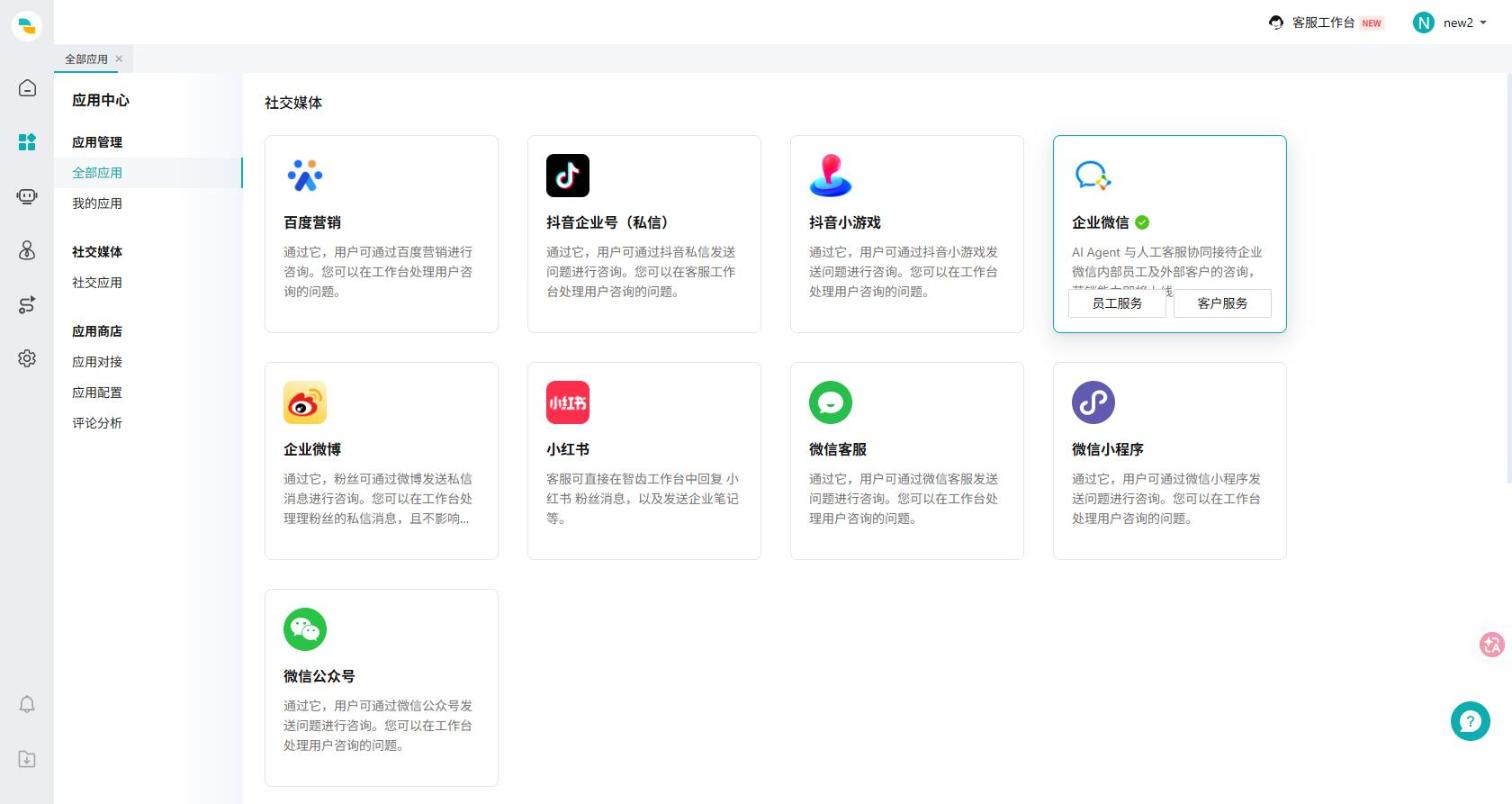
图 1:应用中心 - 企业微信卡片,选择「客户服务」
页面右上角「介绍」可查看应用介绍:
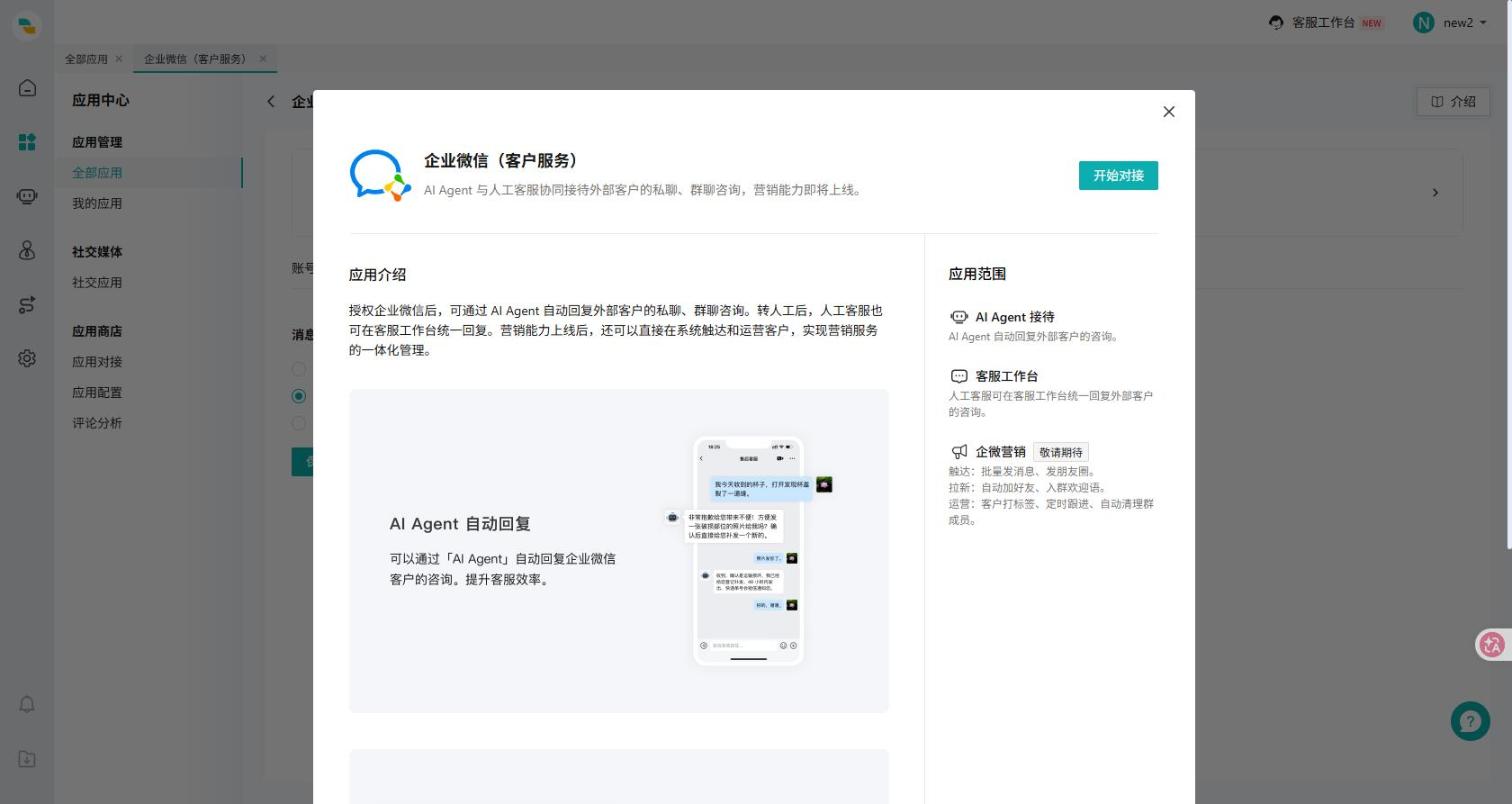
图 2:应用介绍
「企业微信账号托管指引」展开后有 4 步操作说明与演示视频:
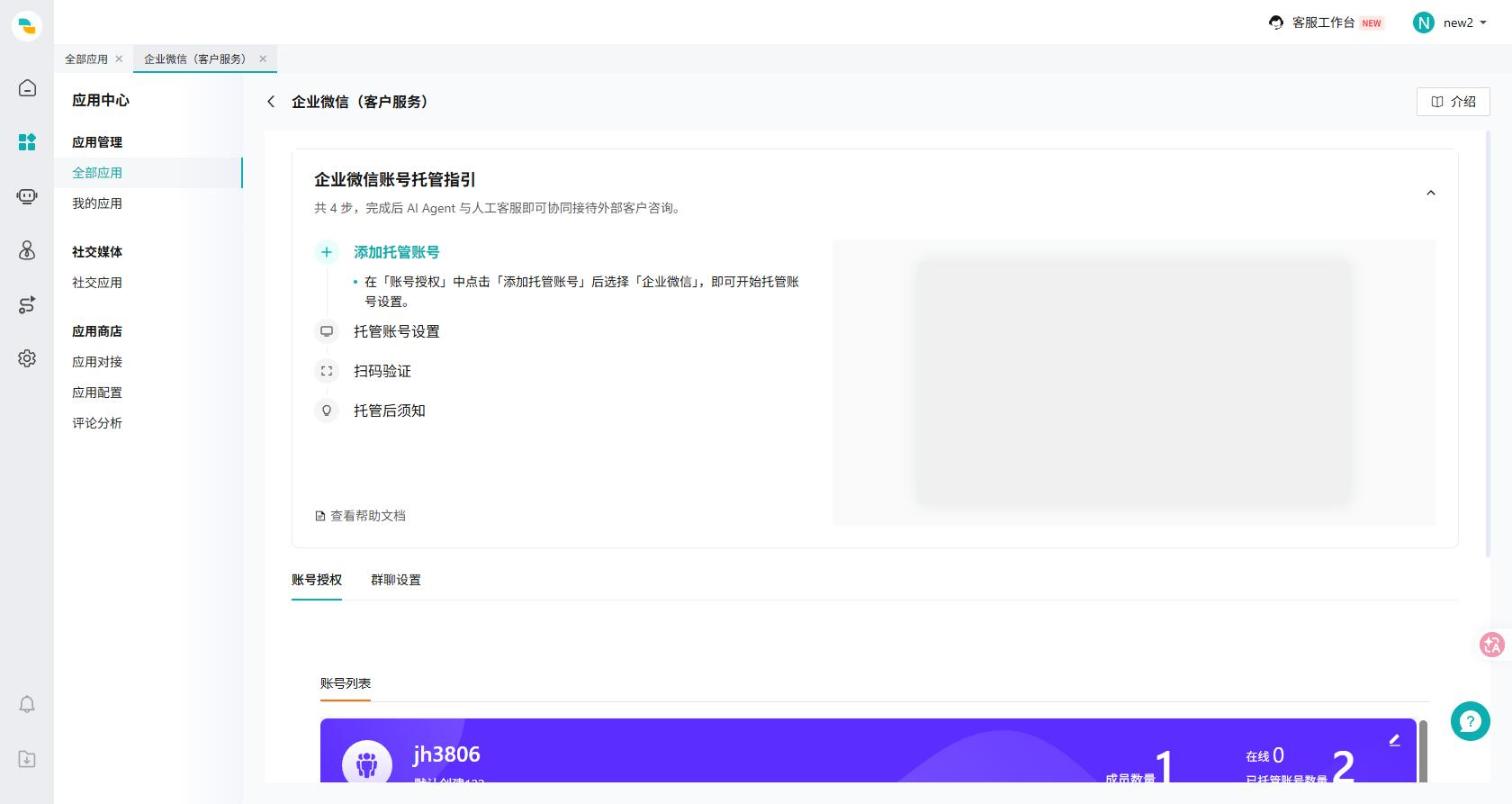
图 3:企业微信账号托管指引
# ● 托管授权
在「账号授权」页签下,可查看已托管账号数量、在线数量及账号列表,根据以下步骤完成托管授权:
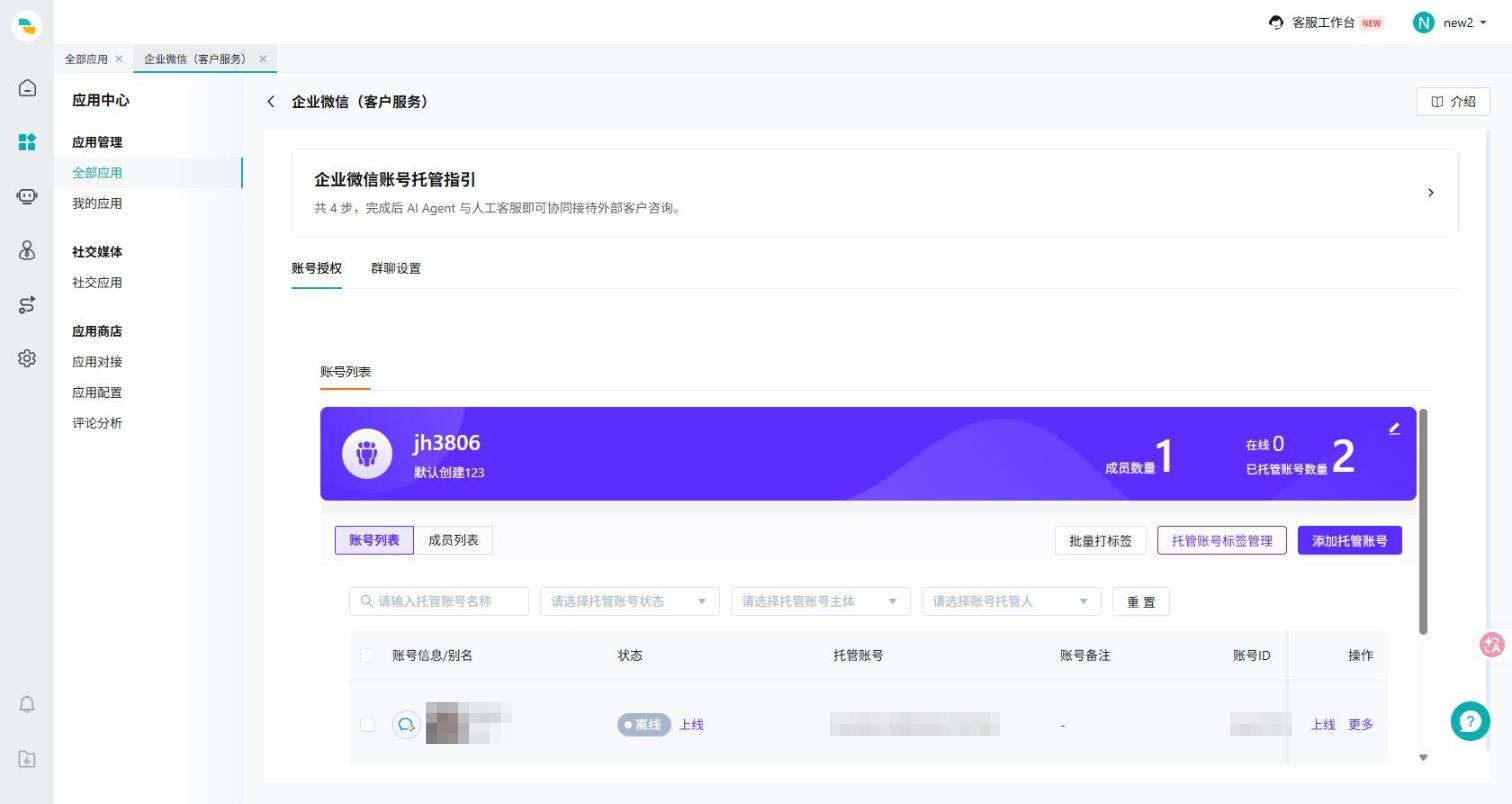
图 4:账号授权页
# 第一步:添加托管账号
点击「添加托管账号」,在「请选择托管账号的类型」弹窗中选择「企业微信」。弹窗右上角显示剩余可托管账号数。
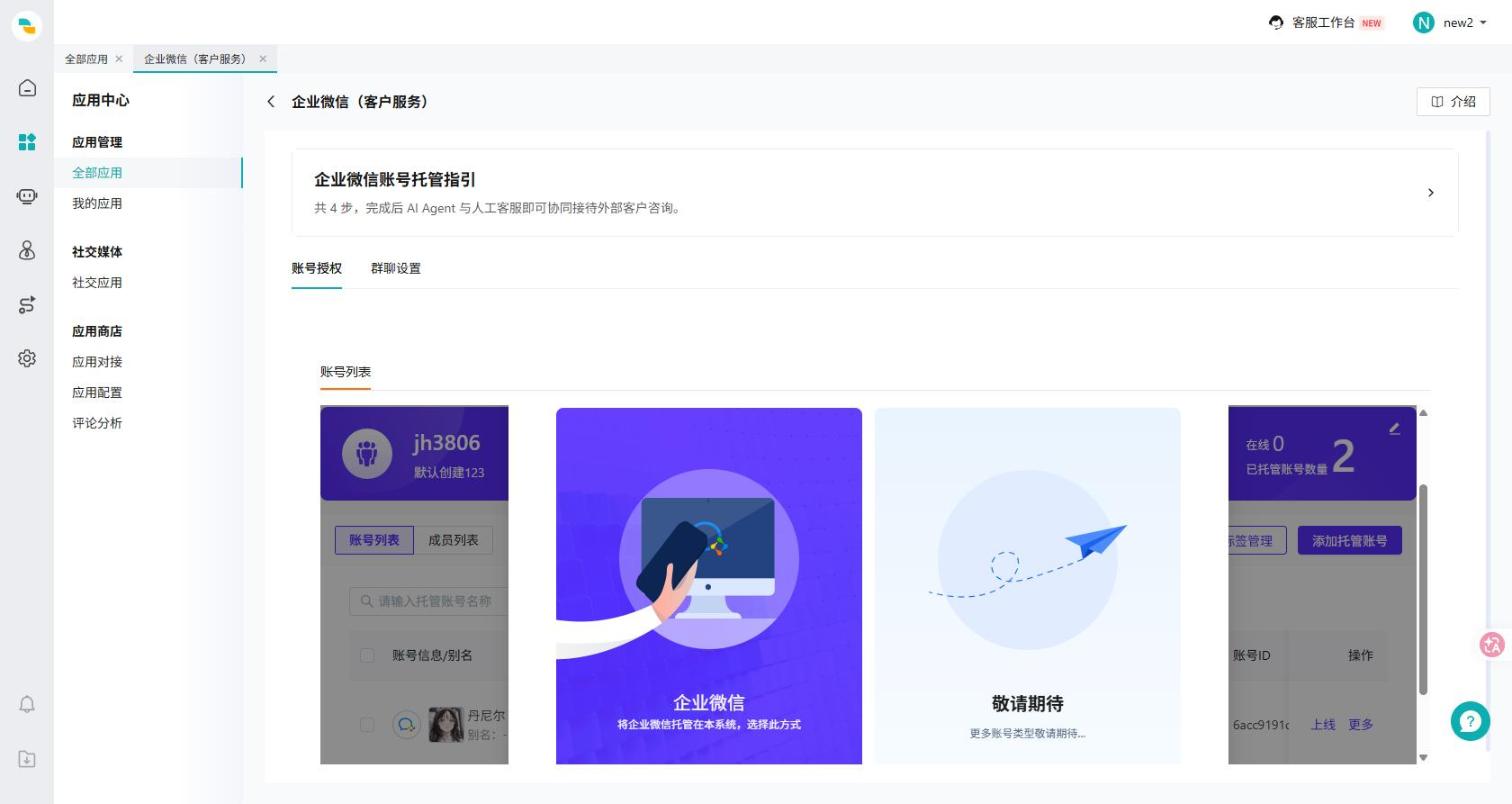
图 5:选择托管账号类型
# 第二步:选择账号方案与服务器地区
账号方案按要占用的登录终端选择:
| 账号方案 | 占用终端 |
|---|---|
| WorkEasy | Windows 电脑端登录位 |
| WorkPro | Mac 电脑端登录位 |
| WorkMate | iPad 端登录位 |
服务器地区使用默认地区即可。选择完成后点击「创建账号」。
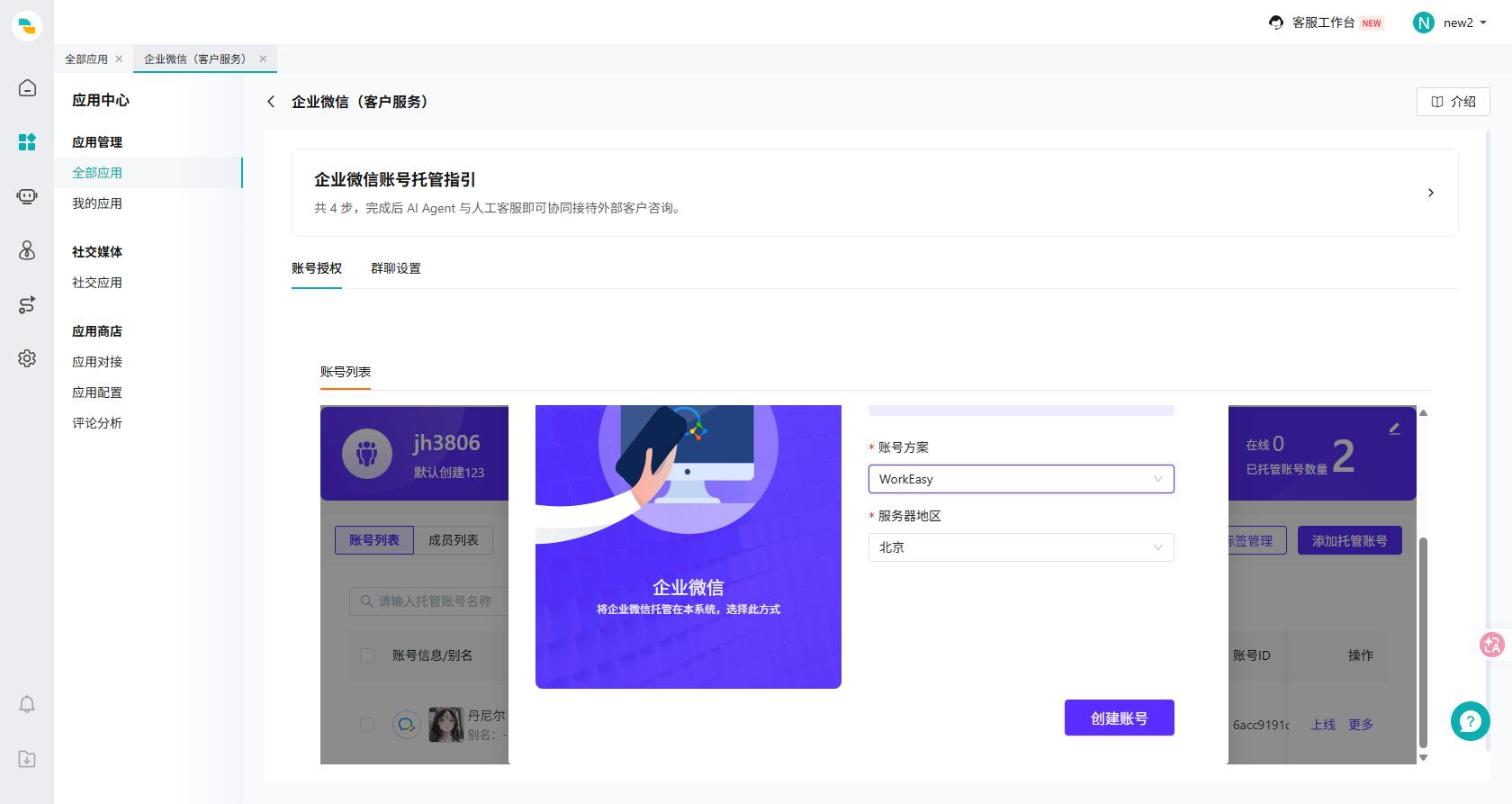
图 6:选择账号方案与服务器地区
# 第三步:扫码验证
用要托管账号的企业微信 App 扫描弹窗中的二维码,并在手机上确认登录。二维码约 1 分钟后失效,可点击二维码上方「刷新」重新获取。
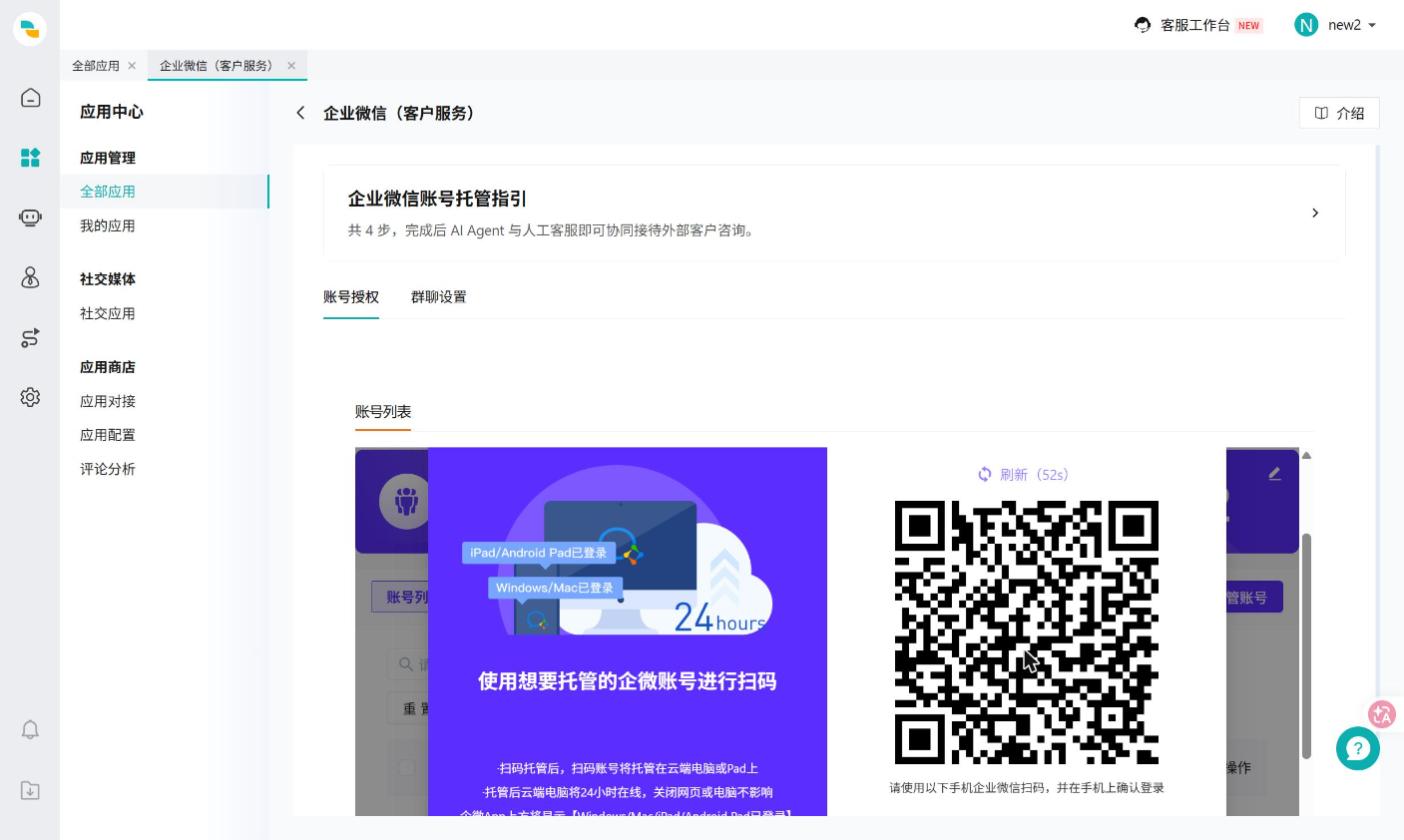
图 7:扫码
扫码后,将手机收到的验证码填入弹窗。
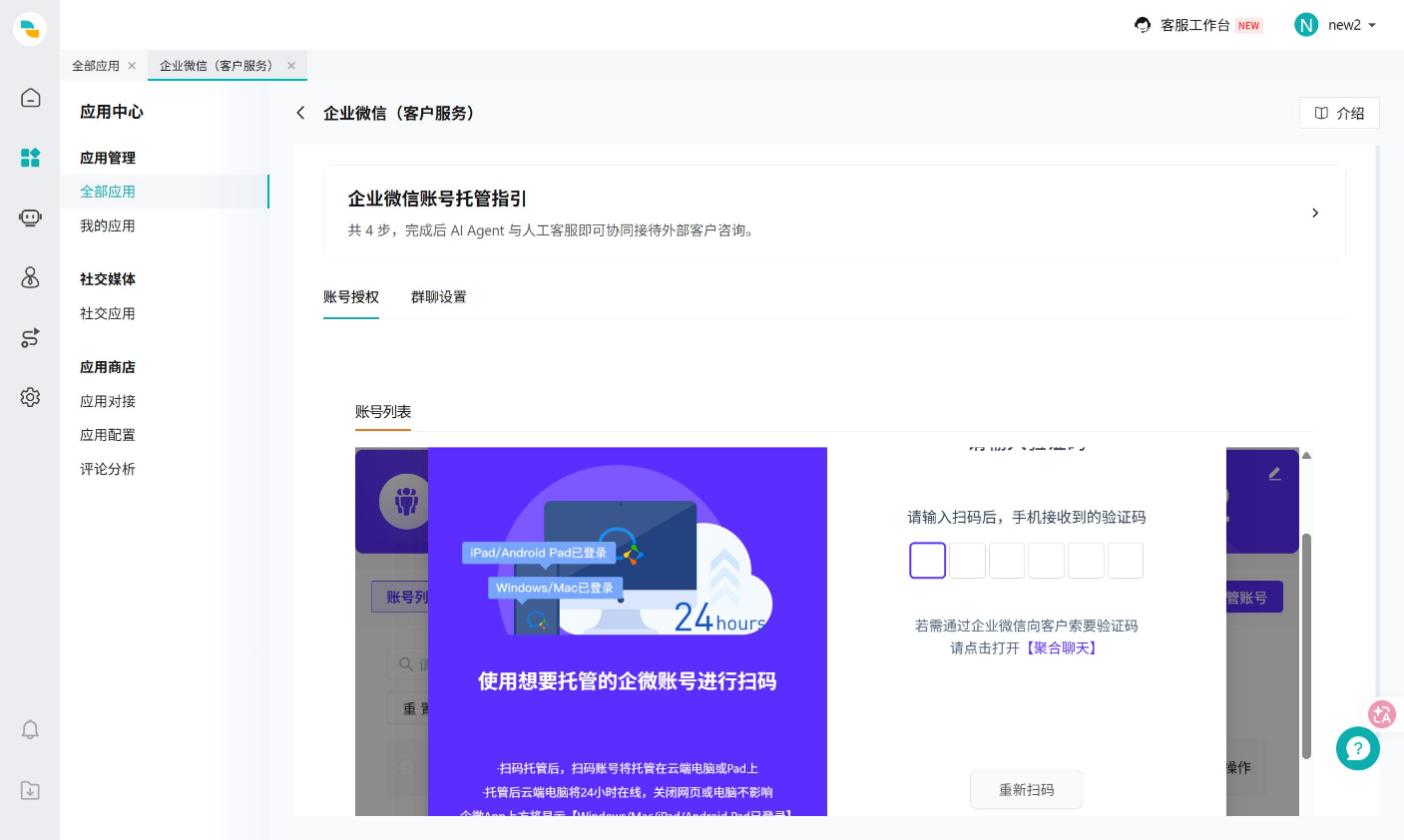
图 8:输入验证码
验证通过后,弹窗显示「已成功托管账号」及托管后的注意事项,点击「完成」。
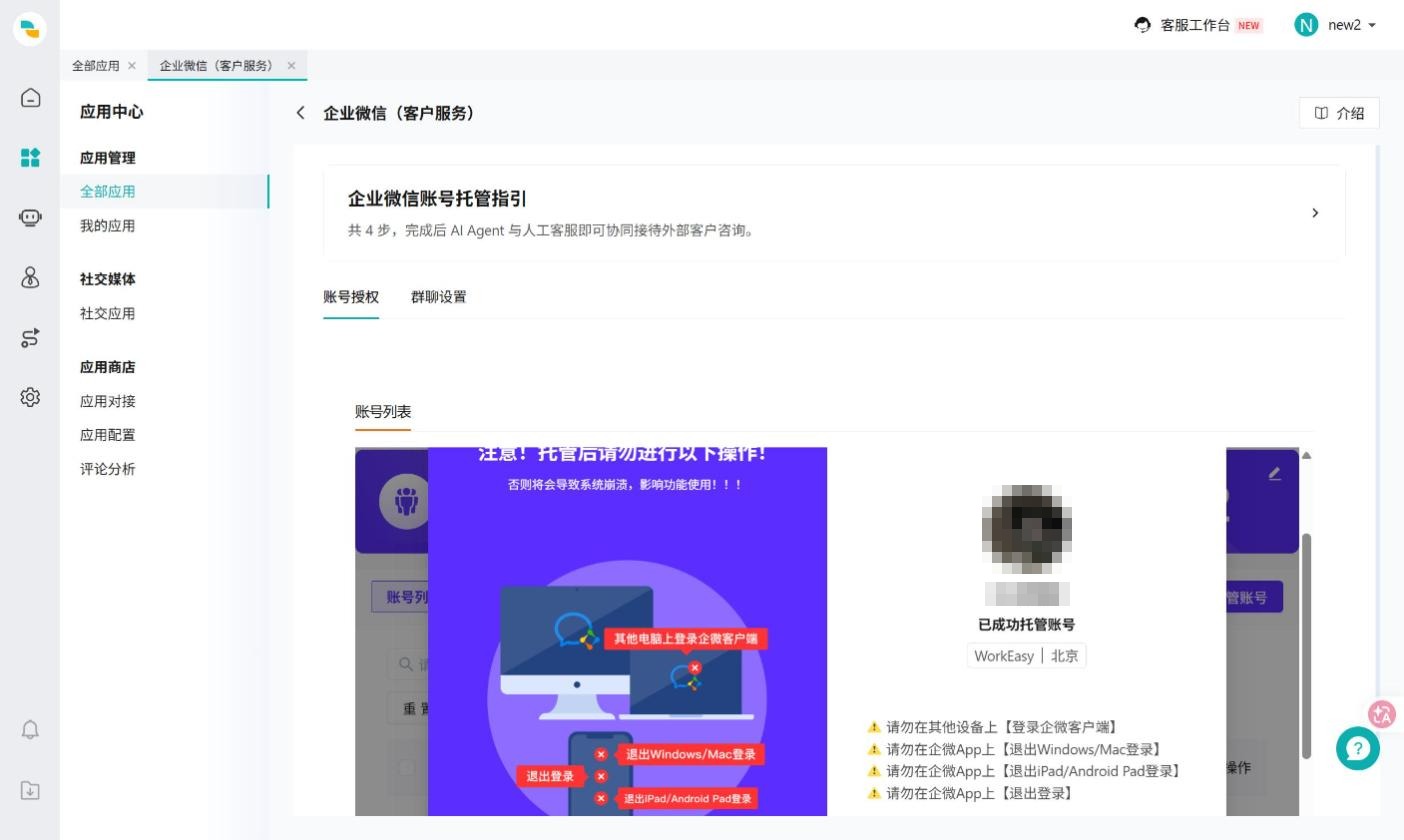
图 9:托管成功
随后系统开始同步该账号的客户、企业成员、外部/内部群聊数据。同步时长与客户数量有关,10000 个客户以下约需 1 分钟。同步期间请先使用手机端企业微信,不要在其他设备登录该账号。
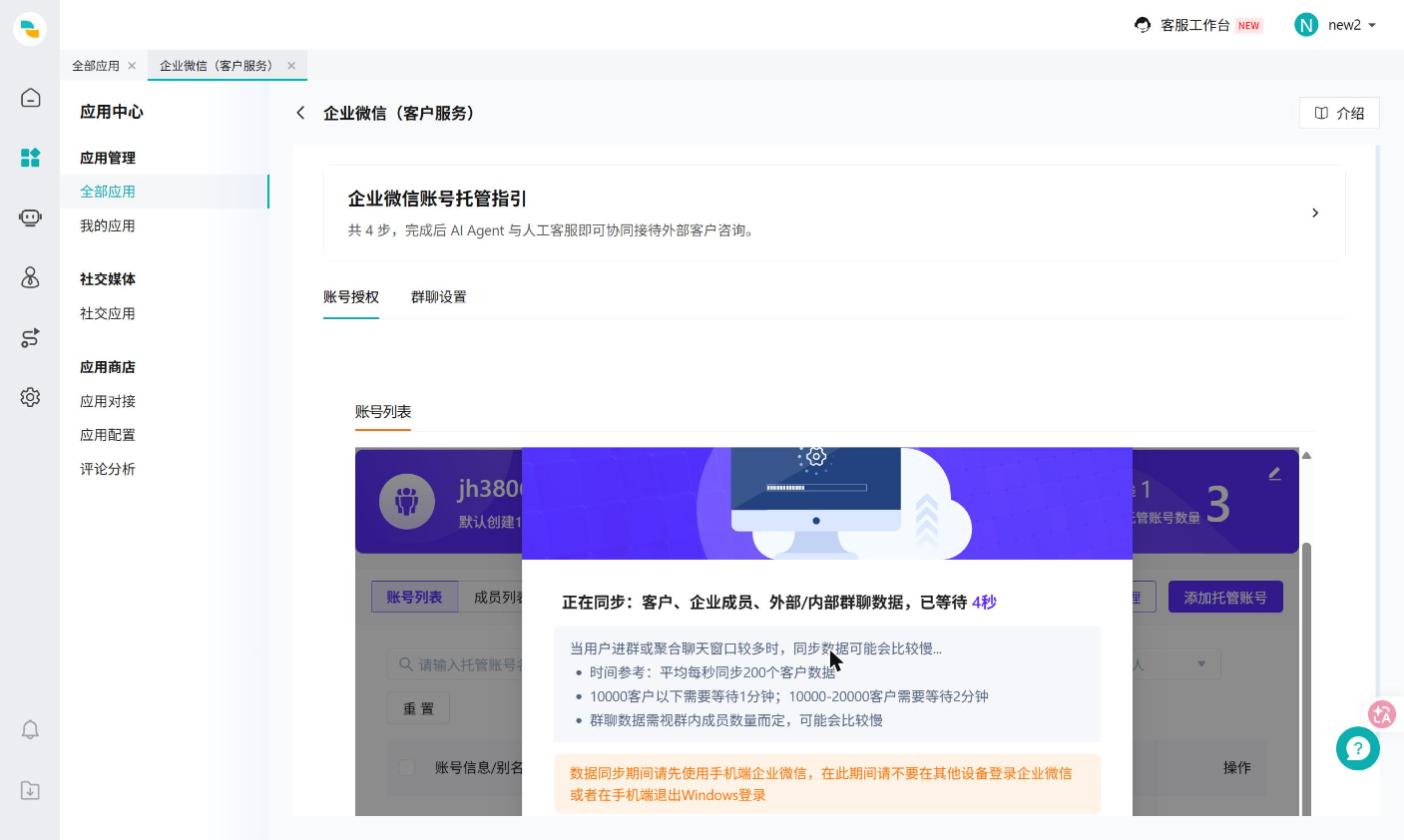
图 10:数据同步中
同步完成后,弹窗显示本次同步的客户数、企业员工数、群聊数据,确认后点击「确定」。
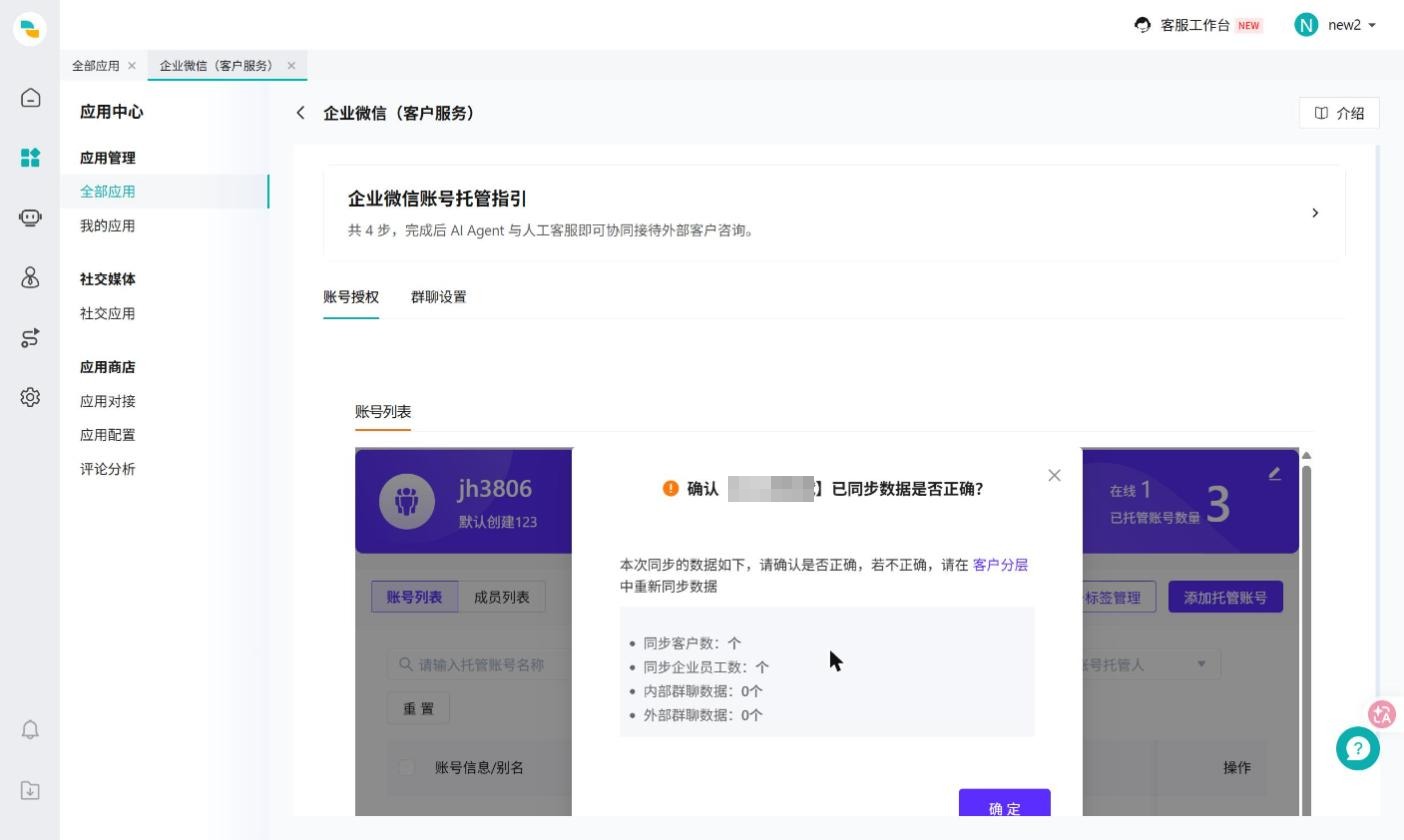
图 11:确认同步数据
账号列表中该账号状态变为「在线」,即对接完成。
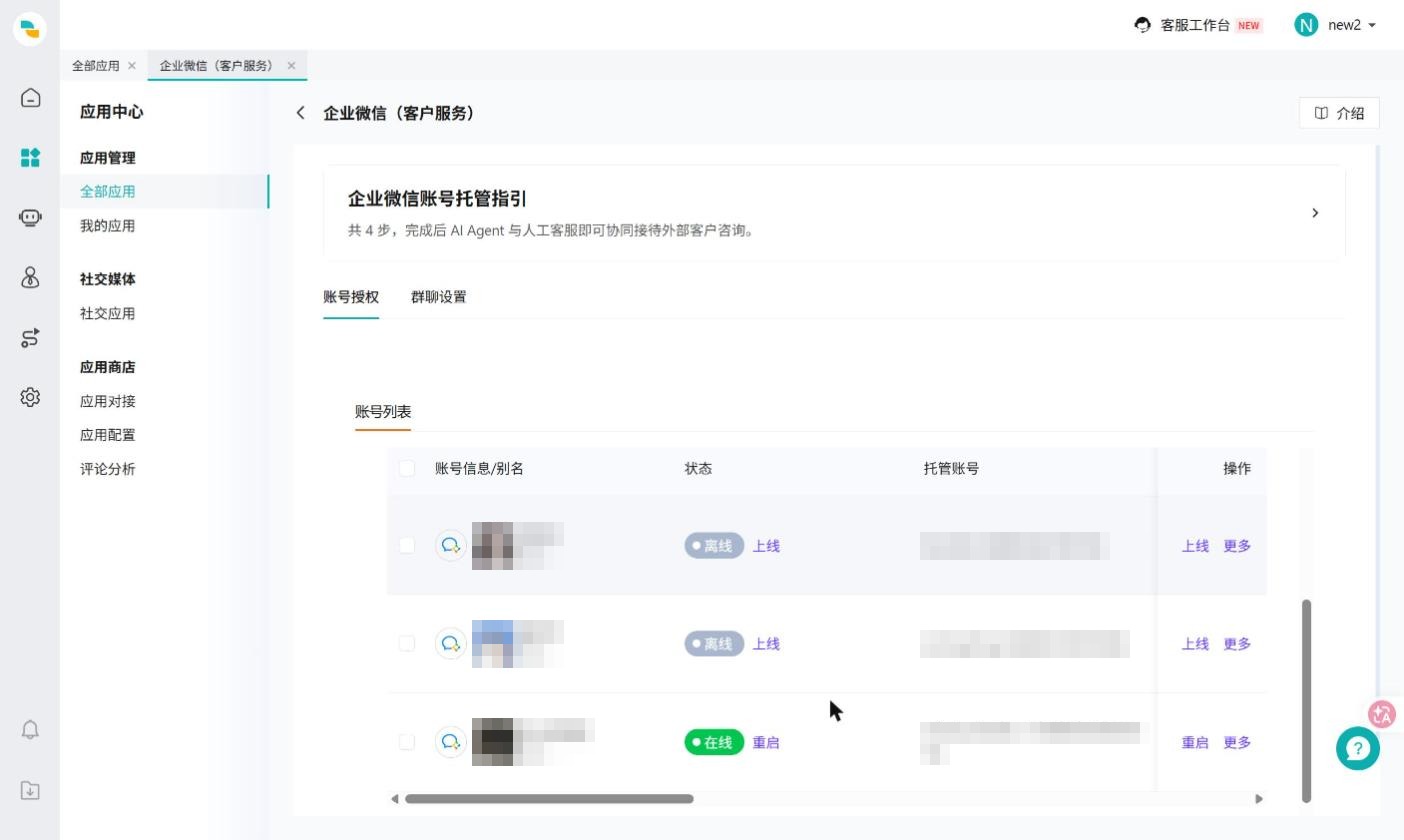
图 12:账号状态为「在线」
# 第四步:完成首次托管后的安全验证
首次托管时,企业微信可能向手机推送 1~2 次安全验证,请及时点击确认。验证后约 10 分钟,账号可能会自动下线一次,请在 2 分钟内重新扫码登录,超时需重新添加。
如需托管多个账号,重复第一步至第四步即可,托管数量以已开通的名额为准。
# ● 设置群聊消息接收范围
在「群聊设置」页签的「消息接收设置」中选择托管账号所在群聊的哪些消息进入客服系统,选择后点击「保存」:
| 选项 | 说明 |
|---|---|
| 仅接收 @ 托管账号的消息 | 群成员 @ 了托管账号的消息才进入客服系统 |
| 接收全部客户消息 | 托管账号所在群的所有客户消息都进入客服系统 |
| 不接收任何消息 | 群聊消息不进入客服系统 |
私聊消息不受该设置影响。
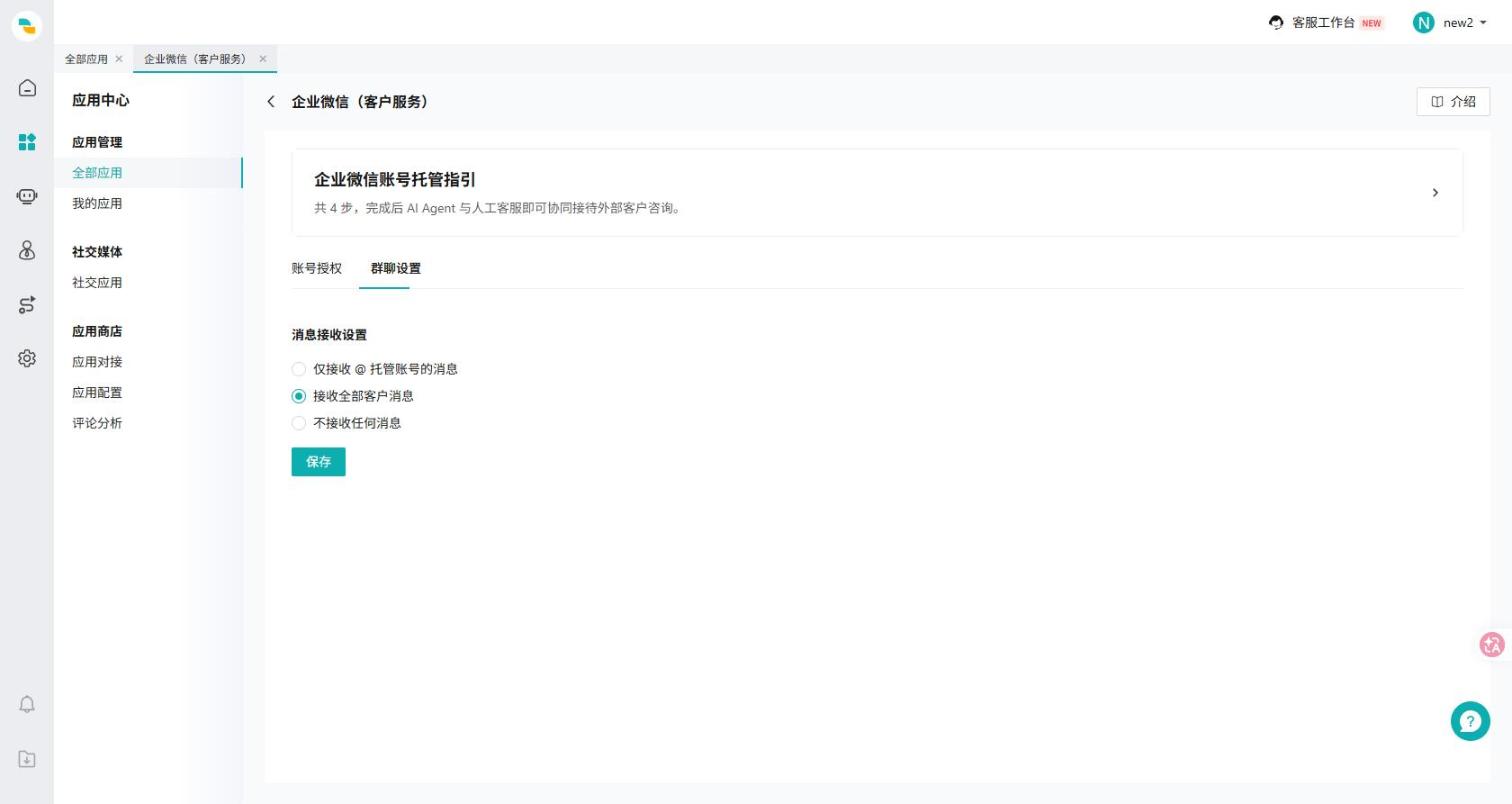
图 13:群聊设置 - 消息接收设置
# ● 托管账号的日常管理
在「账号授权」页签的账号列表中,可对托管账号进行以下操作:
| 操作 | 说明 |
|---|---|
| 上线 | 账号状态为「离线」时,点击「上线」重新扫码登录 |
| 重启 | 账号状态为「在线」时可重启,重启会导致账号下线,需重新上线 |
| 更多 > 修改账号信息 / 账号名片配置 / 修改接收消息 / 切换方案及地区 | 修改账号的对应设置。修改接收消息、切换方案会导致账号下线,需重新上线 |
| 更多 > 删除 | 解除托管,删除后该账号的新消息不再进入客服系统 |
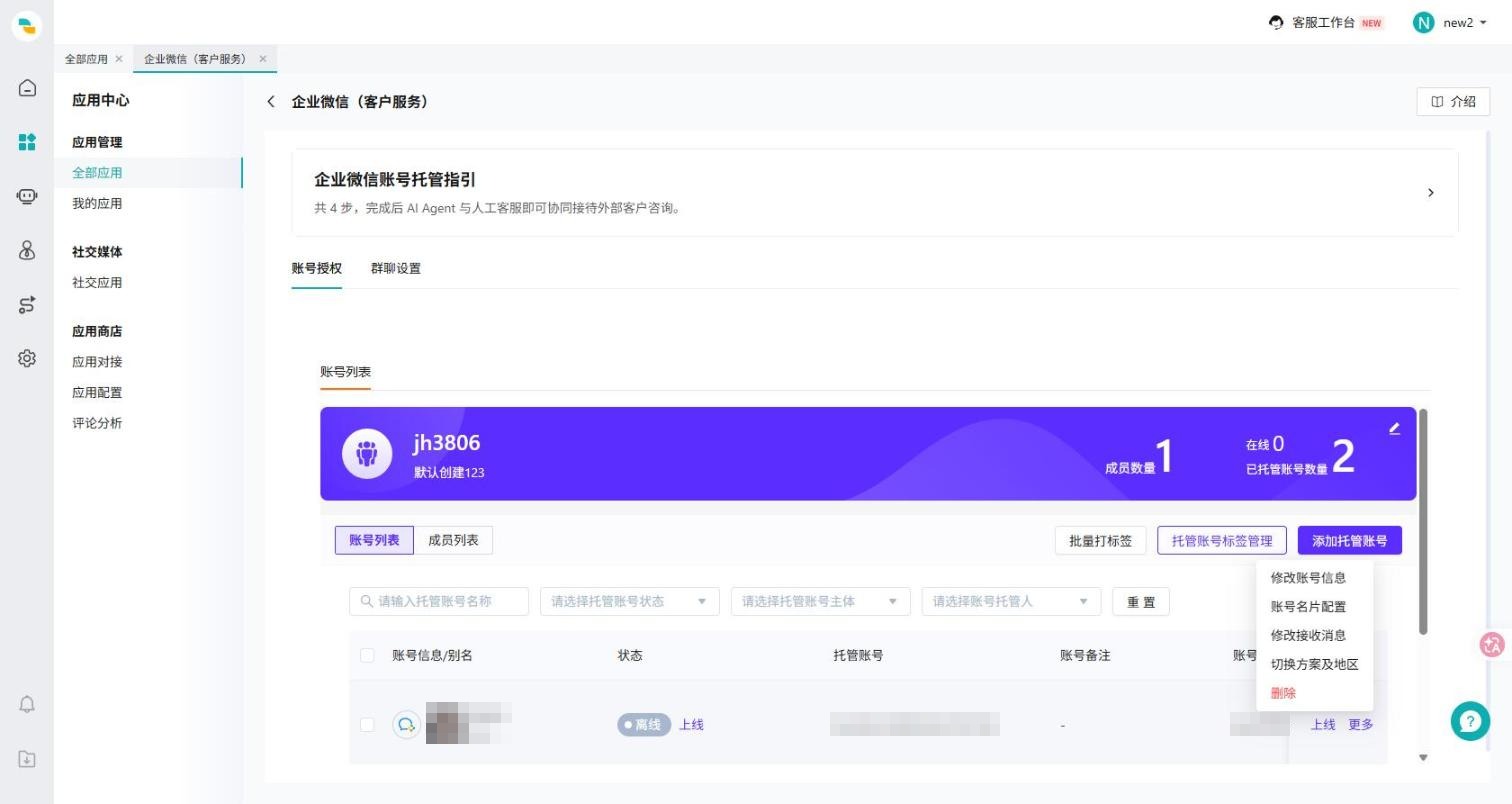
图 14:托管账号操作
# 企业微信(客户服务)对接的相关设置
以上步骤操作后,您将开始渠道接待等设置。每个托管账号在各配置项中为「企业微信(客户服务)」下的一个子渠道。下面为您介绍该渠道的其他设置路径:
| 序号 | 功能路径 | 能力介绍 |
|---|---|---|
| 1 | 客群分组管理 / 接待方案 > 满足触发条件 | 渠道来源支持选择「企业微信(客户服务)」及具体托管账号 |
| 2 | 会话设置 > 客服分配设置 / 智能路由规则 | 支持按「企业微信(客户服务)」及具体托管账号分配到技能组 |
| 3 | 会话设置 > 会话超时 / 会话结束 | 支持按该渠道设置条件 |
| 4 | 记录 > 会话记录 | 支持按该渠道筛选会话,导出含「咨询渠道」列 |
| 5 | 数据统计 | 会话统计、客户统计、满意度评价统计、SLA 统计支持按该渠道筛选 |
| 6 | 质检 > 会话质检 | 抽样筛选支持按该渠道筛选 |